Wie erstellen Sie mit Word und G3plus einen Online-Fragebogen?

Wie lässt sich schnell und einfach mit Word und der Software G3plus ein Online-Fragebogen erstellen?
Möchten Sie einen Online-Fragebogen erstellen? Word eignet sich gut für die Konzeption einer Online-Befragung. Mit Hilfe der Kommentarfunktion und dem Änderungsmodus können Sie unkompliziert die Inhalte des Fragebogens mit Ihren Kollegen abstimmen. Erstellen Sie Ihren Fragebogen mit Word und setzen Sie diesen anschließend mit unserer intuitiven Befragungssoftware G3plus als einen professionellen Online-Fragebogen um. In diesem Artikel zeigen wir Ihnen zwei Varianten, wie Sie Ihre Online-Umfrage schnell und einfach erstellen können.
Das Wichtigste zur Erstellung eines Fragebogens mit Word und G3plus im Überblick
- Word eignet sich gut zur Konzeption und Abstimmung von Fragebögen, während G3plus die professionelle Umsetzung als Online-Befragung übernimmt.
- Mit der Text2Rog-Importfunktion können Word-Fragebögen automatisiert in G3plus importiert und direkt in einen Online-Fragebogen umgewandelt werden.
- G3plus erkennt Fragetypen automatisch und erstellt daraus einen Fragebaum, der anschließend weiterbearbeitet werden kann.
- Alternativ lassen sich Fragetypen nach dem Import manuell zuweisen, bevor Filter, Randomisierungen und weitere Einstellungen in G3plus vorgenommen werden.
Inhaltsverzeichnis
- Variante 1 – automatisierte Fragebogenerstellung
- Variante 2 – manuelle Fragebogenerstellung
- Fragebogenprogrammierung durch Rogator
- FAQ zur Erstellung eines Online-Fragebogens mit Word und G3plus
Eine Software, die mit Ihren Anforderungen mitwächst.
Eine professionelle Befragungssoftware gibt Ihnen die Freiheit, Fragebögen individuell aufzubauen, Befragungswege dynamisch zu gestalten und unterschiedlichste Anforderungen abzubilden. So wird aus einer Software ein Werkzeug, das sich Ihrem Projekt anpasst – nicht umgekehrt.
Variante 1: Die automatisierte Fragebogenerstellung
Der einfachste und schnellste Weg eine Online-Umfrage mit G3plus zu erstellen, ist die automatisierte Fragebogenerstellung mit der Funktion Text2Rog-Import. Dazu sind jedoch einige Vorarbeiten nötig, die bereits während der Fragebogenerstellung zu berücksichtigen sind. Eine Vorlage für den Online-Fragebogen können Sie mit einem beliebigen Textverarbeitungsprogramm erstellen. In der vorliegenden Erklärung verwenden wir Word 2016.
1. Schritt: Vorarbeiten und Fragebogenerstellung in Word
Das Vorgehen ist denkbar einfach. Notieren Sie die Frage und die Antworten für Ihre Umfrage in einem neuen Word-Dokument untereinander. Dabei ist es wichtig, dass Sie vor jeder Frage das entsprechende Kürzel des jeweiligen Fragetyps (s. Abb. 1) notieren, damit G3plus die Fragetypen direkt beim Import erkennt und diese automatisch erkennt und für Sie in einen Fragebaum überführt. Die Kürzel finden Sie in unserem G3plus-Handbuch auf der letzten Seite.
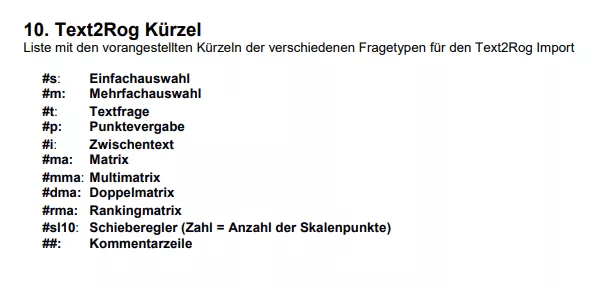
(Zum Vergrößern klicken)
Die Antwortoptionen müssen Sie nicht speziell kennzeichnen. Diese können Sie einfach – durch Absatzmarken getrennt – untereinander anordnen. Wir empfehlen, zusätzlich notwendige Erklärungen sowie etwaige Filterfunktion und Randomisierung unter den Fragen zu vermerken. Abbildung 2 zeigt Ihnen ein Beispiel für einen Word-Fragebogen.
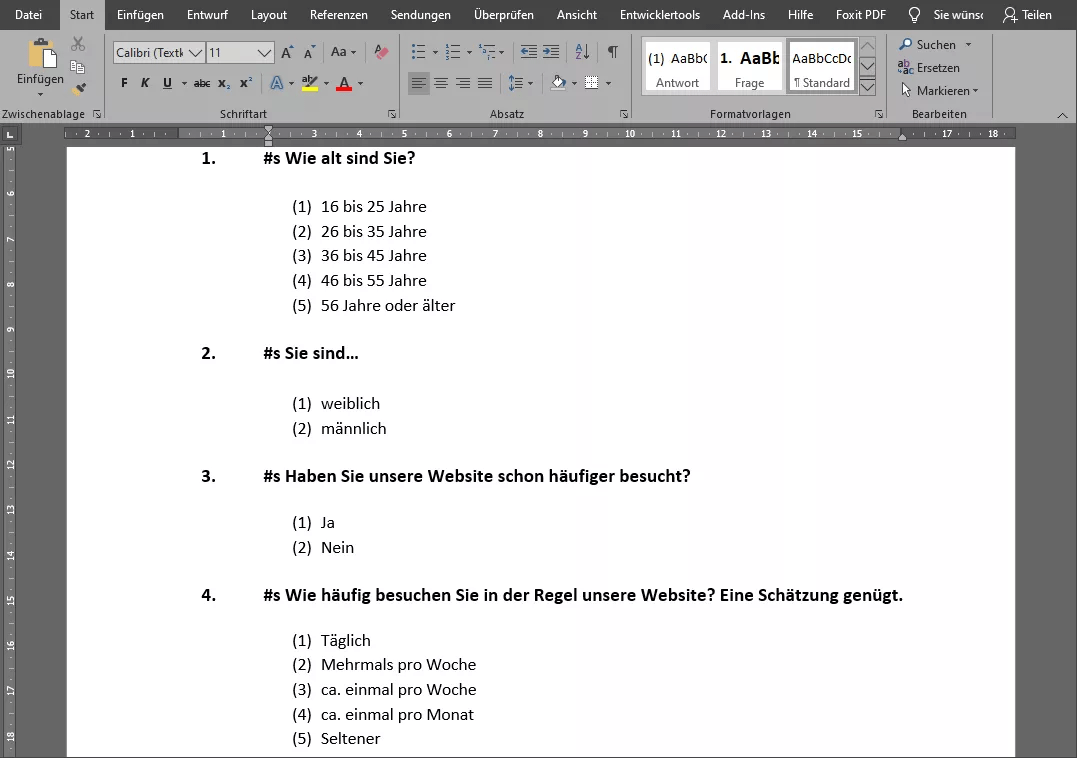
Abb. 2 Fragebogenbeispiel (Word)
Matrixfragen setzen Sie mittels einer Tabelle um. Rufen Sie dazu Einfügen -> Tabelle auf und legen Sie dann die Anzahl der Zeilen und Spalten fest. Schreiben Sie die Frage über die Tabelle, die Antwortmöglichkeiten in die Zeilen (Spalte 1) und die Skalenbeschriftungen als Spaltenüberschriften in die erste Zeile. Die Art der Skala können Sie dabei frei wählen, beispielsweise wie in Abbildung 3:
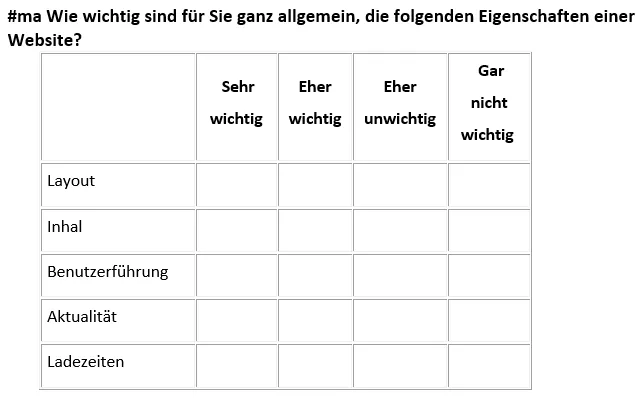
Abb. 3 Beispiel zur Umsetzung von Matrixfragen (Word)
2. Schritt: Autoerkennung und Text2-Rog-Import
Text2Rog: Unsere Befragungssoftware G3plus besitzt eine praktische Importfunktion, mit der Sie den mit Word erstellten Fragebogen schnell und unkompliziert in einen professionellen Online-Fragebogen umsetzen können. Klicken Sie auf den Text2Rog-Button (s. Abb. 4), markieren Sie anschließend Ihren Fragebogen und fügen Sie ihn in unseren Editor ein.
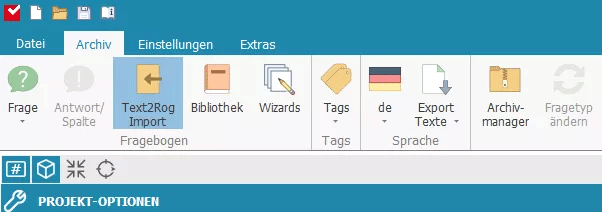
Abb. 4 Text2Rog-Import Funktion (G3plus)
Nun wird Ihr Word-Fragebogen entsprechend im Feld „Fragen und Antworten“ angezeigt (s. Abb. 5).
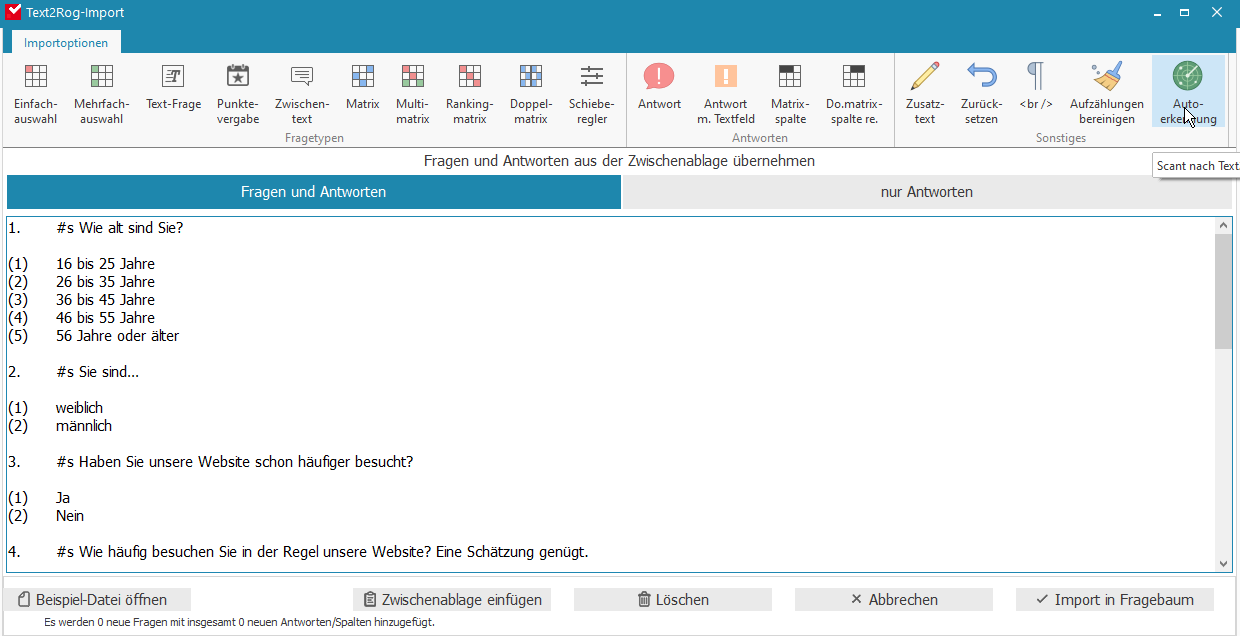
Abb. 5 Fragebogen-Import (G3plus)
Mithilfe der den Fragen vorangestellten Kürzeln, erkennt nun der Text2Rog-Import nach einem Klick auf „Autoerkennung“ (s. Abb. 5) automatisch, um welchen Fragetypen es sich handelt und was die dazu gehörenden Antworten sind. Weiterhin werden beim Import nicht benötigte Aufzählungszeichen entfernt. Das Ergebnis zeigt Ihnen Abbildung 6.
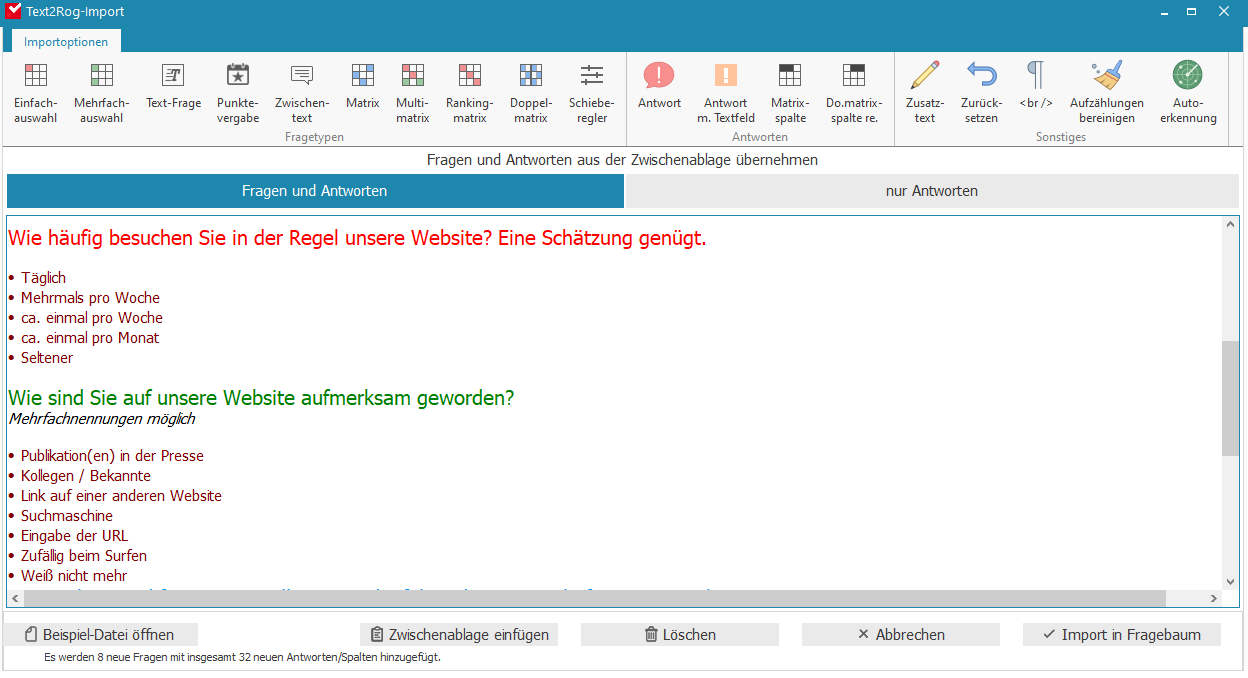
Abb. 6 Autoerkennung der Fragetypen (G3plus)
3. Schritt: Automatische Fragebaum-Erstellung
Durch einen letzten Klick auf den Button unten rechts „Import in Fragebaum“ (s. Abb. 6), wird Ihr Online-Fragebogen nun automatisch im RogEditor für Sie erstellt (s. Abb. 7). Im RogEditor können Sie nun Filter, Randomisierungen und weitere Einstellungen für Ihren Fragebogen vornehmen.
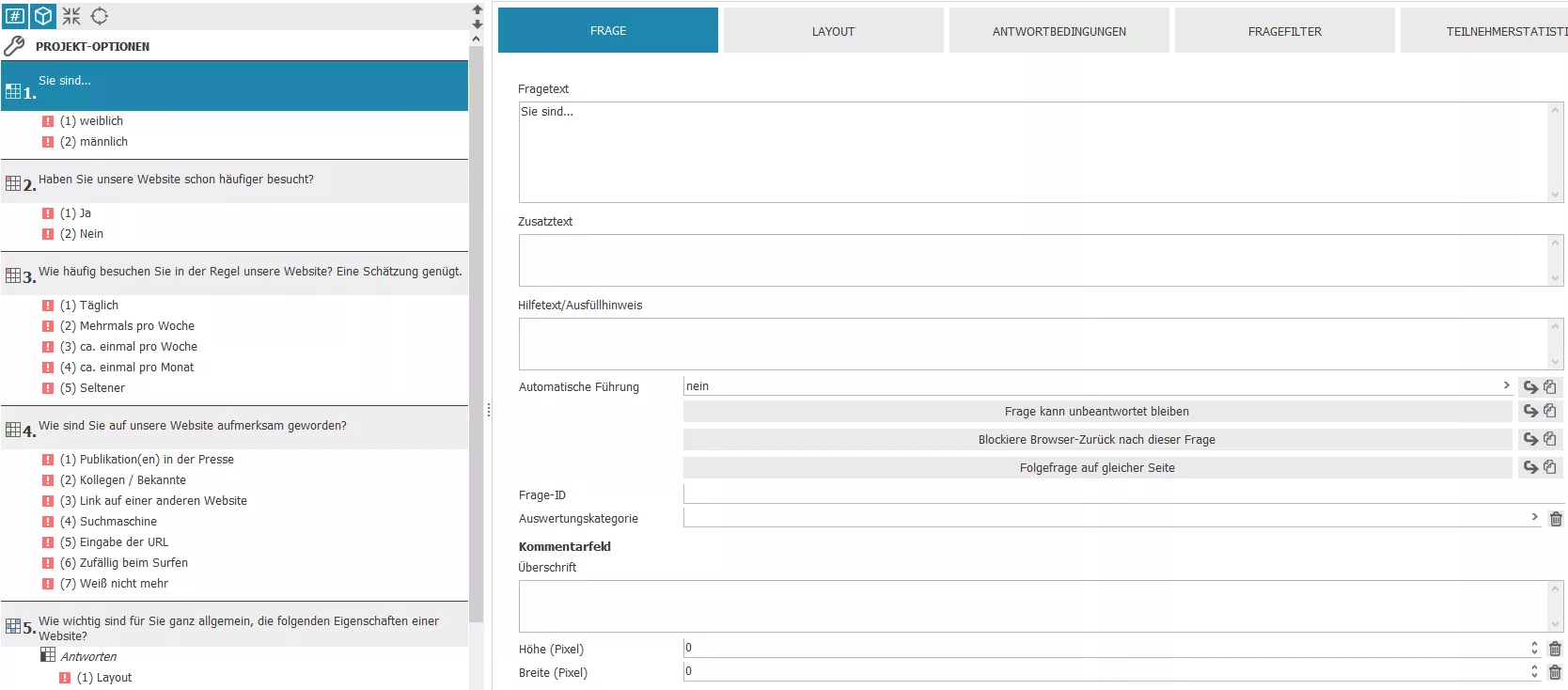
Abb. 7 Fragebaum (G3plus)
Video-Tutorial
Die oben beschriebenen Schritte können Sie ebenfalls in unserem Video-Tutorial zur automatischen Fragebogenerstellung mithilfe der Funktion Text2Rog-Import nachvollziehen. >>Zur Video-Galerie<<
Variante 2: Die manuelle Fragebogenerstellung
Sollte es Ihnen aus verschiedenen Gründen nicht möglich sein, den Word-Fragebogen – wie in Variante 1 beschrieben, vor dem Import in G3plus mit Fragekürzeln zu bearbeiten, können Sie diese Zuweisung auch erst nach dem Import in G3plus manuell vornehmen. Wie Sie dabei im Detail vorgehen, erfahren Sie im Folgenden.
1. Schritt: Fragebogenerstellung in Word
Das Vorgehen bei der manuellen Fragebogenerstellung mithilfe von Text2Rog-Import ist ebenfalls denkbar einfach. Notieren Sie die Frage und die Antworten untereinander in einem neuen Word-Dokument. Vorangestellte Fragekürzel – wie in Variante 1 – sind bei dieser Vorgehensweise nicht erforderlich (s. Abb. 8). Vermerken Sie ebenfalls Hinweise bezüglich Filterfunktionen und Randomisierungen darunter.
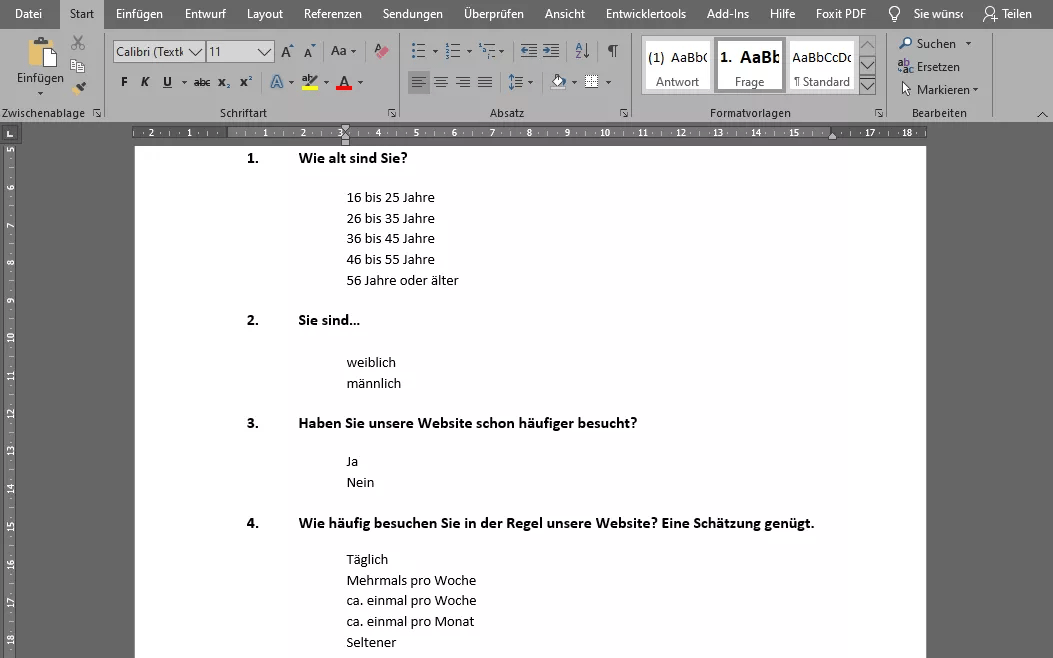
Abb. 8 Fragebaum (Word)
2. Schritt: Word-Fragebogen in Online-Fragebogen umsetzen
Importieren Sie Ihren Fragebogen in den RogEditor von G3plus mit einem Klick auf den Button „Text2Rog Import“ (s. Abb. 4). Wechseln Sie dann in den Reiter „Fragen und Antworten“ (s. Abb. 9). Danach können Sie den Fragen manuell einen Fragentyp zuordnen. Dazu wählen Sie zunächst die Frage und dann das entsprechende Icon aus, zum Beispiel Mehrfachauswahl oder Einfachauswahl.
Klicken Sie auf die Antworten, um sie als solche zu definieren. Wählen Sie dazu den Button „Antwort“ aus. Sie können dabei auch mehrere Zeilen gleichzeitig markieren und einer Importoption zuweisen. Die bearbeiteten Fragen und Antworten werden automatisch farblich markiert, so dass Sie immer Ihren Arbeitsfortschritt sehen, wie beispielsweise in Abbildung 9 zu sehen:
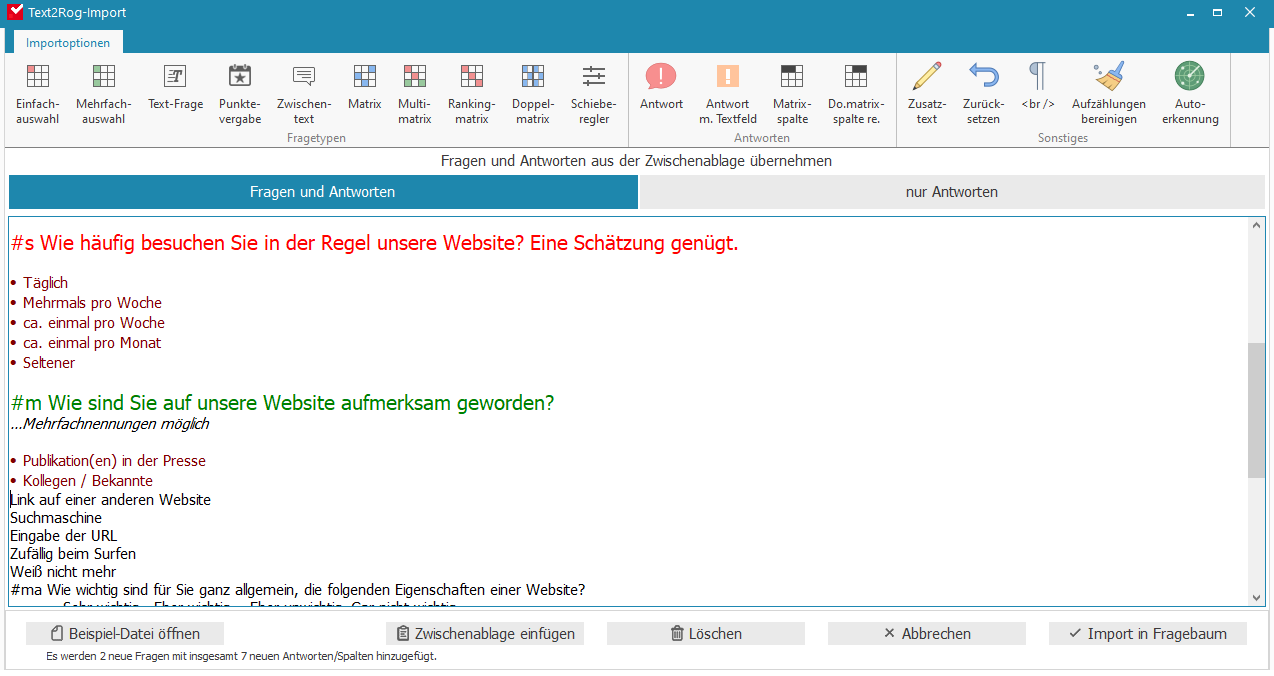
Abb. 9 Manuelle Zuweisung der Fragetypen (G3plus)
Wenn Sie mit der manuellen Zuweisung fertig sind, klicken Sie auf den Button rechts unten „Import in Fragebaum“ (s. Abb. 9). Anschließend können Sie die Fragen weiterbearbeiten (Filter, Randomisierung etc.) und das Design des Fragebogens anpassen (s. Abb. 7).
Unser Service für Sie
- Nutzen Sie unsere Fachkompetenz. Unsere Marktforschungsexperten unterstützen Sie von der Konzeption über die Fragebogenentwicklung , Programmierung und Auswahl der Teilnehmenden bis hin zur Ausarbeitung von Handlungsempfehlungen. Erfahren Sie mehr über unsere Consulting-Dienstleistungen im Bereich Kundenfeedback und Mitarbeiterfeedback.
- Wollen Sie sichergehen, dass Ihr Fragebogen funktioniert? In unserem Fragebogen-Check überprüfen wir gerne Ihren Fragebogen – egal ob Sie den Fragebogen mit Word erstellt haben oder mit einer anderen Software.
Fazit
Die erste vorgestellte Variante zur Fragebogen-Gestaltung mit Word und G3plus, gibt Ihnen einen Eindruck, wie simpel und schnell Sie automatisiert Fragebögen erstellen können – ganz ohne Programmierkenntnisse! Unsere Software G3plus ermöglicht Ihnen mithilfe der Funktion Text2Rog-Import den unkomplizierten Import Ihres Fragebogens aus Textverarbeitungsprogrammen wie Word und überführt diesen automatisch in einen Fragebaum.
Sollte aus verschiedenen Gründen die in Variante 1 beschriebenen Vorarbeiten für Ihren Fragebogen in Word nicht möglich sein, erläutern wir Ihnen die manuelle Fragebogenerstellung in Variante 2. Hier gestalten Sie den Word-Fragebogen ohne vorangestellte Fragekürzel. Nach dem Import in G3plus legen Sie die Fragetypen manuell fest, bevor unsere Software den Fragebaum automatisch für Sie erstellt.
Unsere intuitive Software G3plus unterstützt Sie bei der Erstellung Ihrer Online-Befragung. Die einfache Handhabung spart Ihnen und Ihren Mitarbeitern viel Zeit und erspart Ihnen unnötiges Kopfzerbrechen bei der Implementierung von Word-Texten in einen professionellen Fragebogen.
Häufige Fragen zur Erstellung eines Online-Fragebogens mit Word und G3plus
Welche Vorteile bietet die Erstellung eines Fragebogens in Word bereits in der Konzeptionsphase?
Word eignet sich besonders gut, um Fragen, Antwortoptionen und Hinweise zunächst strukturiert zu sammeln und gemeinsam mit anderen Beteiligten abzustimmen. Änderungen und Kommentare lassen sich einfach nachverfolgen, bevor der Fragebogen in eine Befragungssoftware übertragen wird.
Wie sollten Matrixfragen in einem Word-Fragebogen vorbereitet werden?
Für Matrixfragen empfiehlt sich die Verwendung von Tabellen. Dadurch werden Antwortdimensionen und Bewertungsskalen übersichtlich dargestellt, was die spätere Übertragung in einen Online-Fragebogen erleichtern kann.
Welche Arbeitsschritte übernimmt G3plus nach dem Import eines Word-Fragebogens?
Nach dem Import kann der Fragebogen in G3plus technisch weiter ausgestaltet werden. Dazu gehören beispielsweise die Einrichtung von Filterführungen, die Gestaltung des Fragebogens, die Einbindung von Medieninhalten sowie die Vorbereitung der Feldphase und Datenerhebung.
Können Änderungen nach dem Import in G3plus weiterhin vorgenommen werden?
Ja, auch nach dem Import kann der Fragebogen in G3plus angepasst und erweitert werden. Dadurch lassen sich sowohl inhaltliche Korrekturen als auch technische Anpassungen vornehmen, ohne den Fragebogen vollständig neu erstellen zu müssen.
Testen Sie unseren interaktiven G3plus-Demo-Fragebogen
Sie möchten wissen, was unsere Befragungssoftware alles kann? Lernen Sie in unserem interaktiven Demo-Fragebogen „G3plus-Showroom“ unterschiedliche Fragetypen sowie diverse multimediale Möglichkeiten zur Einbindung von Content kennen. Eine Befragungssoftware für Unternehmen, die mehr erwarten.
>> Zum G3plus-Demo-Fragebogen <<
Weitere Tutorials zur Nutzung unserer Softwareprodukte
Erfahren Sie mehr über unser vielseitiges Produktangebot und lernen Sie unsere angebotene Software über unsere Video-Galerie kennen.
>> Zur Video-Galerie <<
Folgende Blogbeiträge könnten für Sie auch interessant sein:
- Kundenfeedback Software: Darauf sollten Sie achten
- Wie lassen sich einfach und ohne CSS-Vorkenntnisse ansprechende Layouts für Online-Umfragen erstellen?
- Was macht einen guten Fragebogen aus?
- Was gilt es bei einer Papierbefragung zu beachten?

Philipp Scholz, Teamleiter Consulting bei der Rogator AG, ist ein erfahrener Marktforscher in den Bereichen Customer Feedback und Employee Feedback sowie entsprechender Softwarelösungen. Durch zahlreiche erfolgreich abgeschlossene Projekte und langjährige Erfahrung hat er sich ein tiefgehendes Fachwissen angeeignet, das er gerne weitergibt.